
Speichern mit idealer Dateigröße für Websites mit GIMP
Um das fertige Bild zu speichern, gehen Sie in der Menüleiste auf „Datei“ und „Speichern unter“ (da Sie Ihre Originaldatei nicht überschreiben wollen).
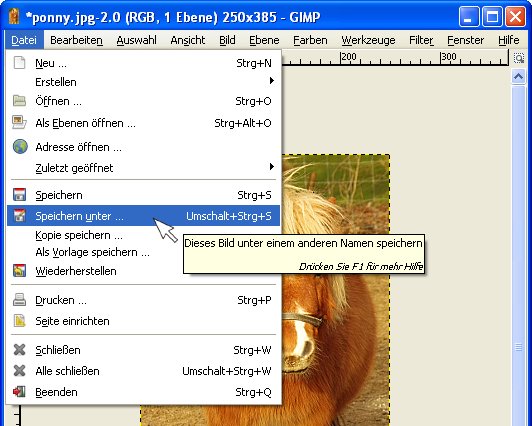
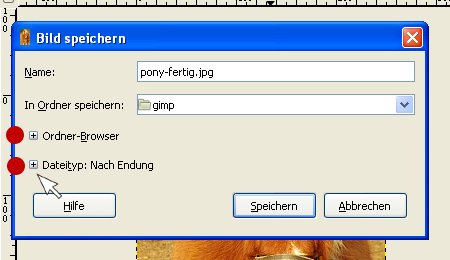
Wählen Sie einen Dateinamen und Zielordner und speichern das Bild.
Hinweis: Für das Internet sind Dateiformate wie jpg, png oder gif Standard.
Um den Zielordner oder den Dateityp auszuwählen klicken Sie auf die kleinen Plus-Zeichen (+) in dem „Bild speichern“-Fenster.
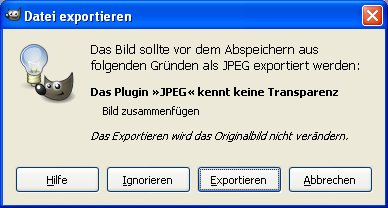
Ein Fenster („Datei exportieren“) öffnet sich und Sie werden gefragt ob Sie das Bild als JPEG speichern wollen. Sie bestätigen dies und klicken auf „Exportieren“.
Erneut öffnet sich ein Fenster („Als JPEG speichern“) und Sie haben die Möglichkeit die Bildqualität (somit auch die Dateigröße) auszuwählen. Unterhalb der Qualität wird die errechnete Dateigröße sichtbar.
Klicken Sie das Auswahlfeld "Vorschau im Bildfenster anzeigen" an. Dann sehen Sie im Fenster von Gimp die Qualität, bzw. können Sie die direkten Auswirkungen von der Qualität beobachten und den idealen Kompromiss zwischen Dateigröße und Bildqualität finden (vorausgesetzt, Sie haben einen guten Monitor!)
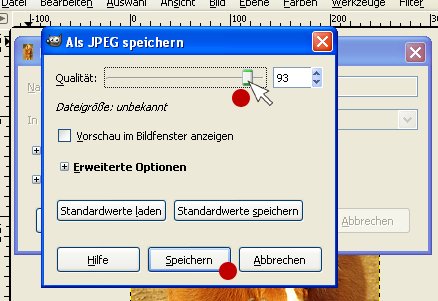
Klicken Sie auf „Speichern“ und Sie haben nun das Bild als Datei auf Ihrer Festplatte.
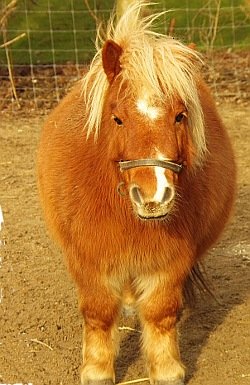
So sieht das abgespeicherte Bild nun aus:
Weiterempfehlen • Social Bookmarks • Vielen Dank
Bitte unterstützen Sie dieses Projekt
Sie können dieses Projekt in verschiedenen Formen unterstützen - wir würden uns freuen und es würde uns für weitere Inhalte motivieren :).
Spenden
Sie können uns eine Spende über PayPal zukommen lassen.
Weiterempfehlungen
Empfehlen Sie es weiter - wir freuen uns immer über Links und Facebook-Empfehlungen.
Bücher über Amazon
Bestellen Sie Bücher über folgende Links bei Amazon:
Vielen Dank für Ihre Hilfe
-
E-Books zum Kurs
von HTML-Seminar.deE-Books mit rund 930 Seiten Umfang als PDF. Alle 3 zu einem Preis.
Mehr Details
-