
Bildgröße ändern für Websites mit GIMP
Verkleinern eines Bildes
In dem Beispiel haben Sie ein Bild das 1256 x 2000 Pixel groß ist. Für Ihren Gebrauch (für eine Internetseite) viel zu groß.
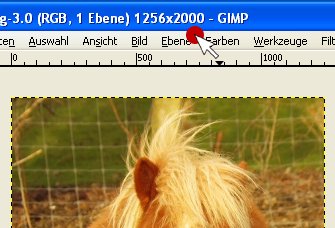
Also verkleinern Sie das Bild indem Sie in der Menüleiste, „Bild“ und „Bild skalieren“ auswählen.
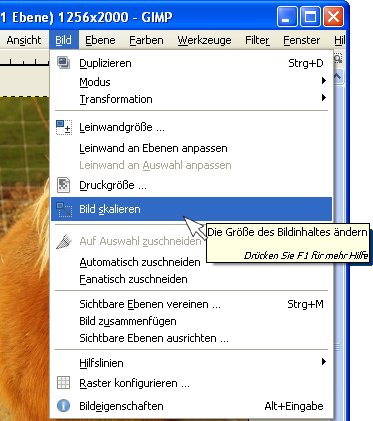
Folgendes Fenster öffnet sich:
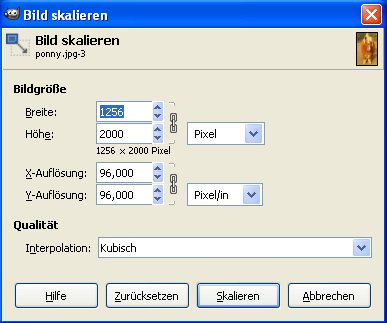
Sie bestimmen nun die Breite des Bildes zum Beispiel auf 250 Pixel (per Eingabe). Wenn Sie mit der Maus in das Feld Höhe wechseln, wird die entsprechende Höhe berechnet.
Da Sie bei dem Bild die Proportionen beibehalten ändert sich automatisch auch die Höhe auf 398 Pixel.
Nach drücken der Eingabetaste (Enter) erfolgt auch die Berechnung des zweiten Wertes.
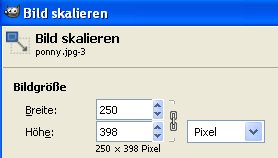
Um die Größe nun auf das Bild anzuwenden, klicken Sie in dem „Bild skalieren“-Fenster auf „Skalieren“ und GIMP verkleinert Ihr Bild.
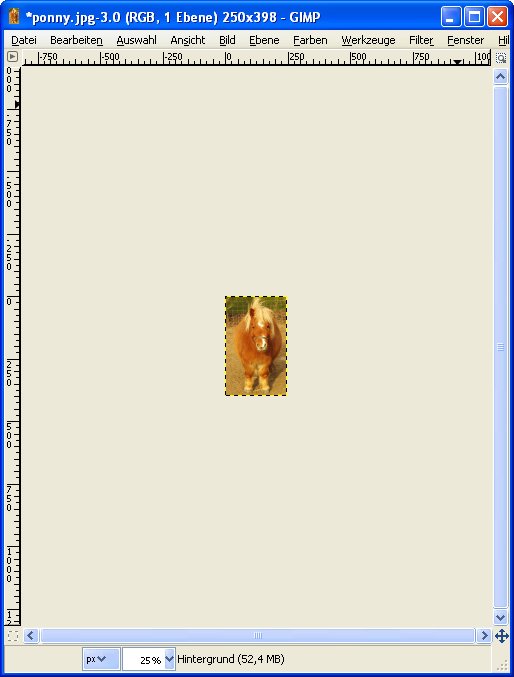
Um an das Bild heran zu zoomen, können Sie nun erneut die Lupe benutzen oder im Fensterfuß auf 100% stellen.
Weiterempfehlen • Social Bookmarks • Vielen Dank
Bitte unterstützen Sie dieses Projekt
Sie können dieses Projekt in verschiedenen Formen unterstützen - wir würden uns freuen und es würde uns für weitere Inhalte motivieren :).
Spenden
Sie können uns eine Spende über PayPal zukommen lassen.
Weiterempfehlungen
Empfehlen Sie es weiter - wir freuen uns immer über Links und Facebook-Empfehlungen.
Bücher über Amazon
Bestellen Sie Bücher über folgende Links bei Amazon:
Vielen Dank für Ihre Hilfe
-
E-Books zum Kurs
von HTML-Seminar.deE-Books mit rund 930 Seiten Umfang als PDF. Alle 3 zu einem Preis.
Mehr Details
-